알면 더 편리한 eSIM 셀프 개통
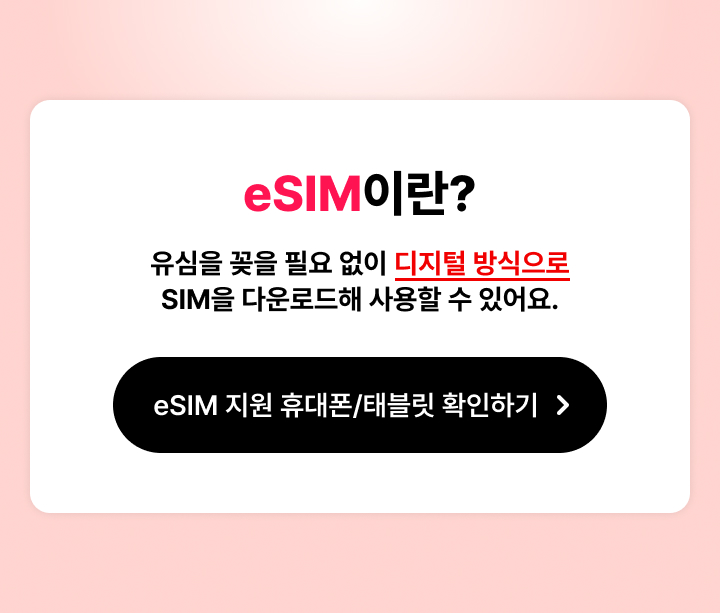
eSIM 이란?
유심을 꽂을 필요 없이 디지털 방식으로 SIM을 다운로드해 사용할 수 있어요.
eSIM 지원 휴대폰/태블릿


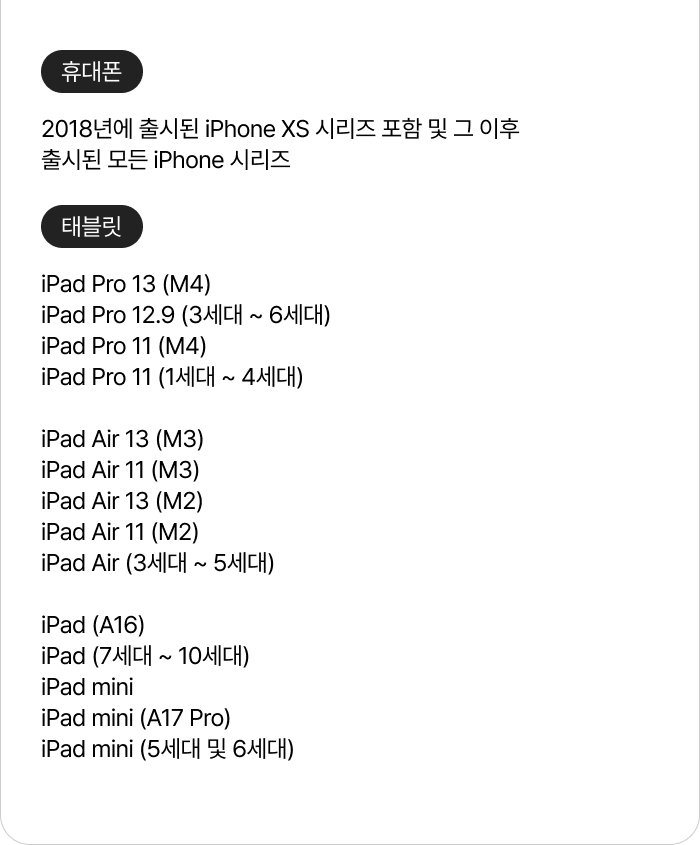
2018년에 출시된 iPhone XS 시리즈 포함 및 그 이후 출시된 모든 iPhone 시리즈
태블릿iPad Pro 13 (M4) iPad Pro 12.9 (3세대 ~ 6세대) iPad Pro 11 (M4) iPad Pro 11 (1세대 ~ 4세대) iPad Air 13 (M3) iPad Air 11 (M3) iPad Air 13 (M2) iPad Air 11 (M2) iPad Air (3세대 ~ 5세대) iPad (A16) iPad (7세대 ~ 10세대) iPad mini iPad mini (A17 Pro) iPad mini (5세대 및 6세대)
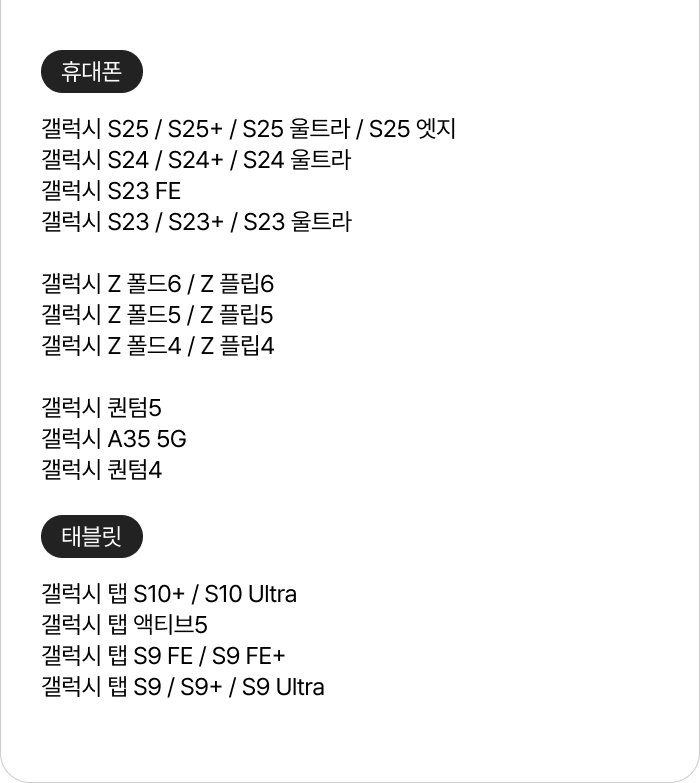
갤럭시 S25 / S25+ / S25 울트라 / S25 엣지 갤럭시 S24 / S24+ / S24 울트라 갤럭시 S23 FE 갤럭시 S23 / S23+ / S23 울트라 갤럭시 Z 폴드6 / Z 플립6 갤럭시 Z 폴드5 / Z 플립5 갤럭시 Z 폴드4 / Z 플립4 갤럭시 퀀텀5 갤럭시 A35 5G 갤럭시 퀀텀4
태블릿갤럭시 탭 S10+ / S10 Ultra 갤럭시 탭 액티브5 갤럭시 탭 S9 FE / S9 FE+ 갤럭시 탭 S9 / S9+ / S9 Ultra
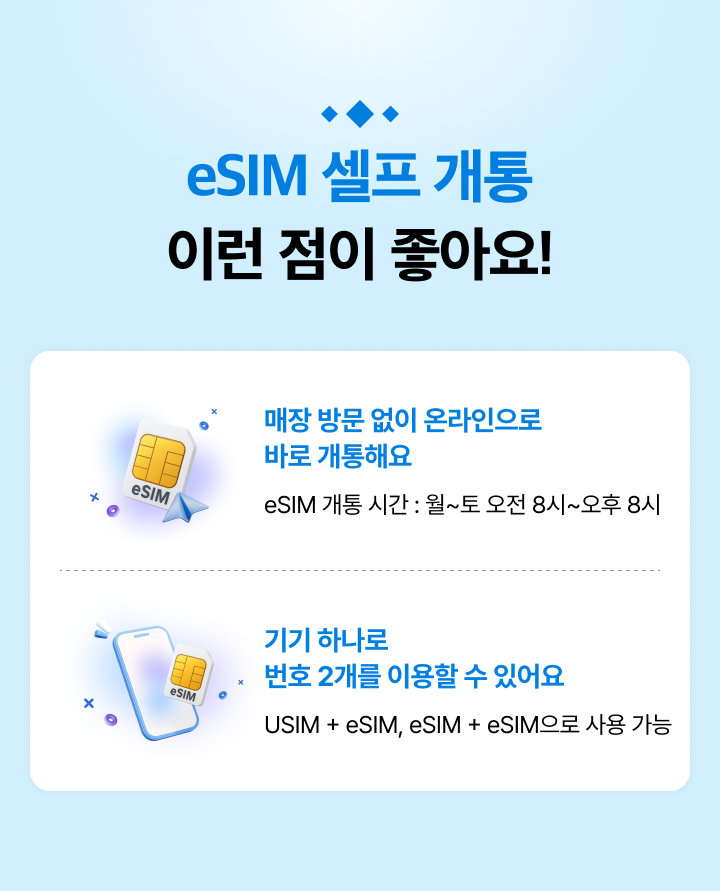
eSIM 셀프 개통 이런 점이 좋아요!
- 매장 방문 없이 온라인으로 바로 개통해요 eSIM 개통 시간 : 월~토 오전 8시~오후 8시
- 기기 하나로 번호 2개를 이용할 수 있어요 USIM + eSIM, eSIM + eSIM으로 사용 가능
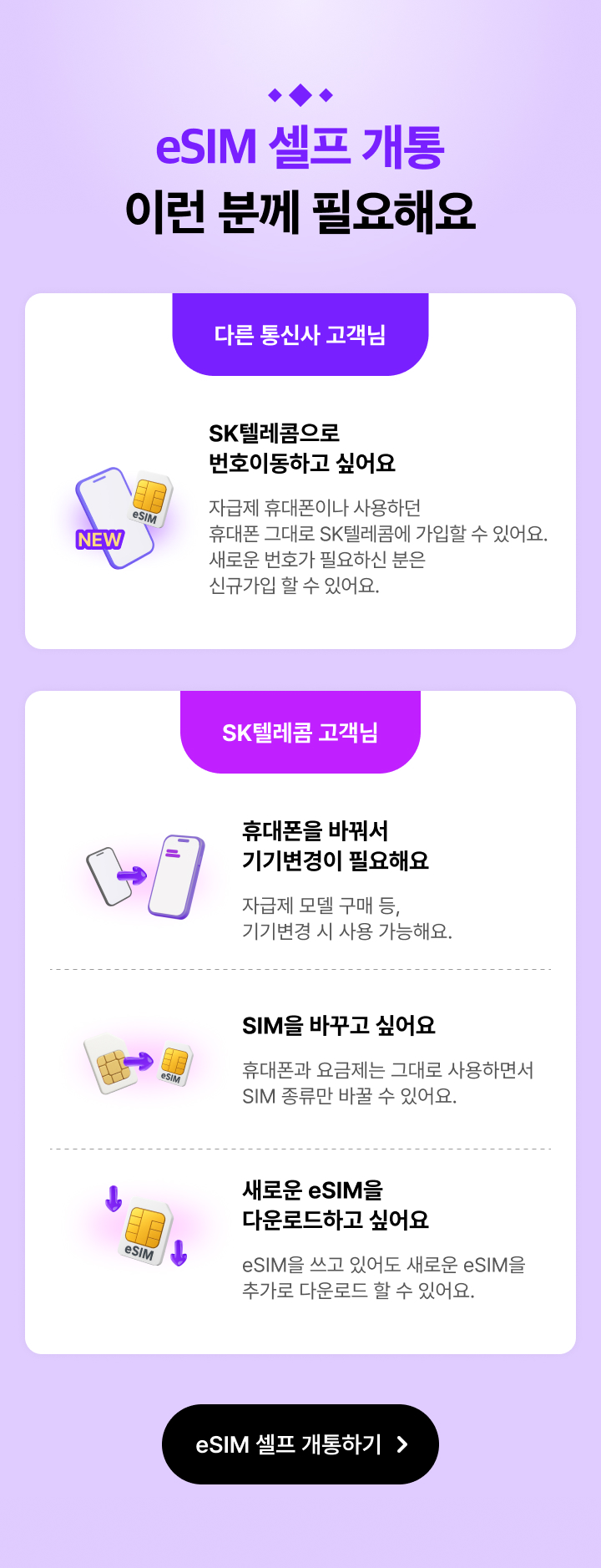
eSIM 셀프 개통 이런 분께 필요해요
다른 통신사 고객님
SK텔레콤으로 번호이동하고 싶어요자급제 휴대폰이나 사용하던 휴대폰 그대로 SK텔레콤에 가입할 수 있어요. 새로운 번호가 필요하신 분은 신규가입 할 수 있어요.
SK텔레콤 고객님
- 휴대폰을 바꿔서 기기변경이 필요해요 자급제 모델 구매 등, 기기변경 시 사용 가능해요.
- SIM을 바꾸고 싶어요 휴대폰과 요금제는 그대로 사용하면서 SIM 종류만 바꿀 수 있어요.
- 새로운 eSIM을 다운로드하고 싶어요 eSIM을 쓰고 있어도 새로운 eSIM을 추가로 다운로드 할 수 있어요.
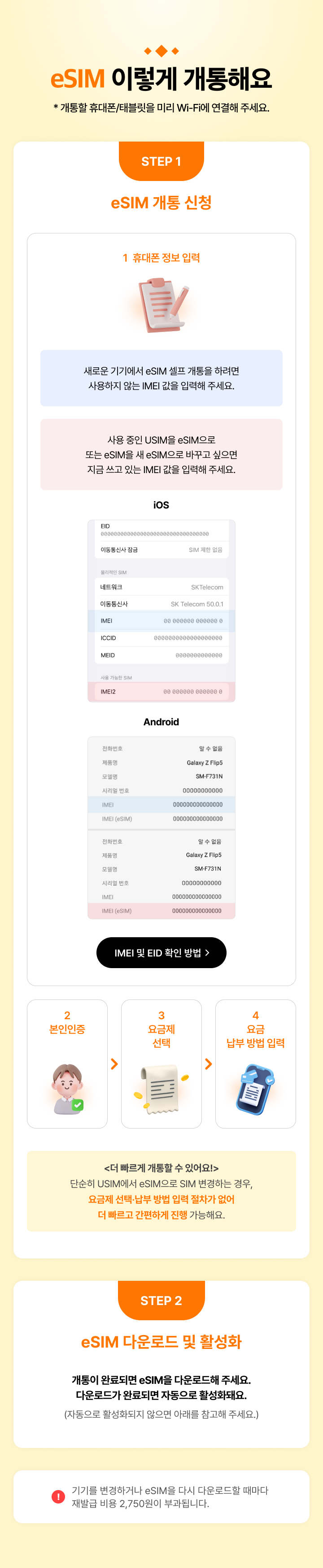
eSIM 이렇게 개통해요
* 개통할 휴대폰/태블릿을 미리 Wi-Fi에 연결해 주세요.
STEP 1 eSIM 개통 신청
1 휴대폰 정보 입력
- 새로운 기기에서 eSIM 셀프 개통을 하려면 사용하지 않는 IMEI 값을 입력해 주세요.
- 사용 중인 USIM을 eSIM으로 또는 eSIM을 새 eSIM으로 바꾸고 싶으면 지금 쓰고 있는 IMEI 값을 입력해 주세요.
2 본인인증
3 요금제 선택
4 요금 납부 방법 입력
<더 빠르게 개통할 수 있어요!>단순히 USIM에서 eSIM으로 SIM 변경하는 경우, 요금제 선택/납부 방법 입력 절차가 없어 더 빠르고 간편하게 진행 가능해요.
STEP 2 eSIM 다운로드 및 활성화
개통이 완료되면 eSIM을 다운로드해 주세요. 다운로드가 완료되면 자동으로 활성화돼요.
(자동으로 활성화되지 않으면 아래를 참고해 주세요.)
기기를 변경하거나 eSIM을 다시 다운로드할 때마다 재발급 비용 2,750원이 부과됩니다.
IMEI 및 EID 확인 방법


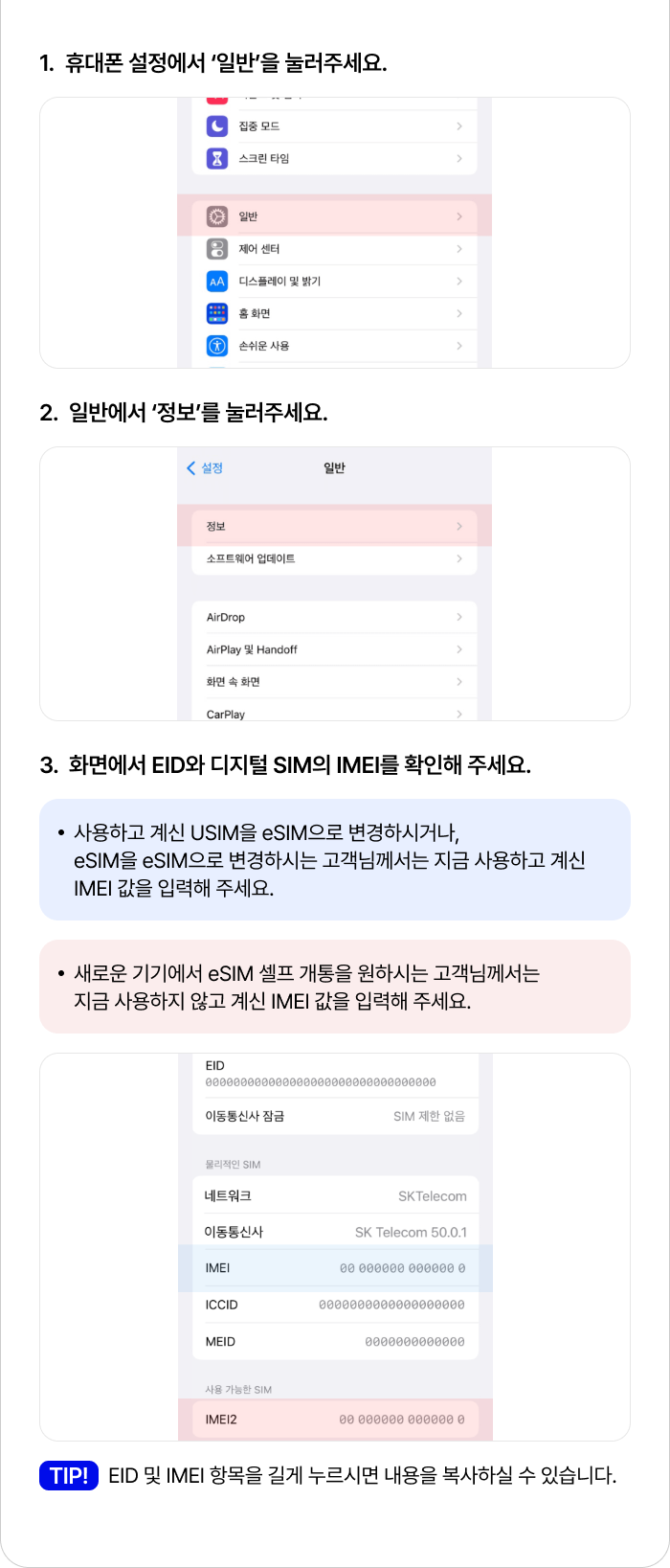
- 휴대폰 설정에서 ‘일반’을 눌러주세요.
- 일반에서 ‘정보’를 눌러주세요.
- 화면에서 EID와 디지털 SIM의 IMEI를 확인해 주세요.
- 사용하고 계신 USIM을 eSIM으로 변경하시거나, eSIM을 eSIM으로 변경하시는 고객님께서는 지금 사용하고 계신 IMEI 값을 입력해 주세요.
- 새로운 기기에서 eSIM 셀프 개통을 원하시는 고객님께서는 지금 사용하지 않고 계신 IMEI 값을 입력해 주세요.
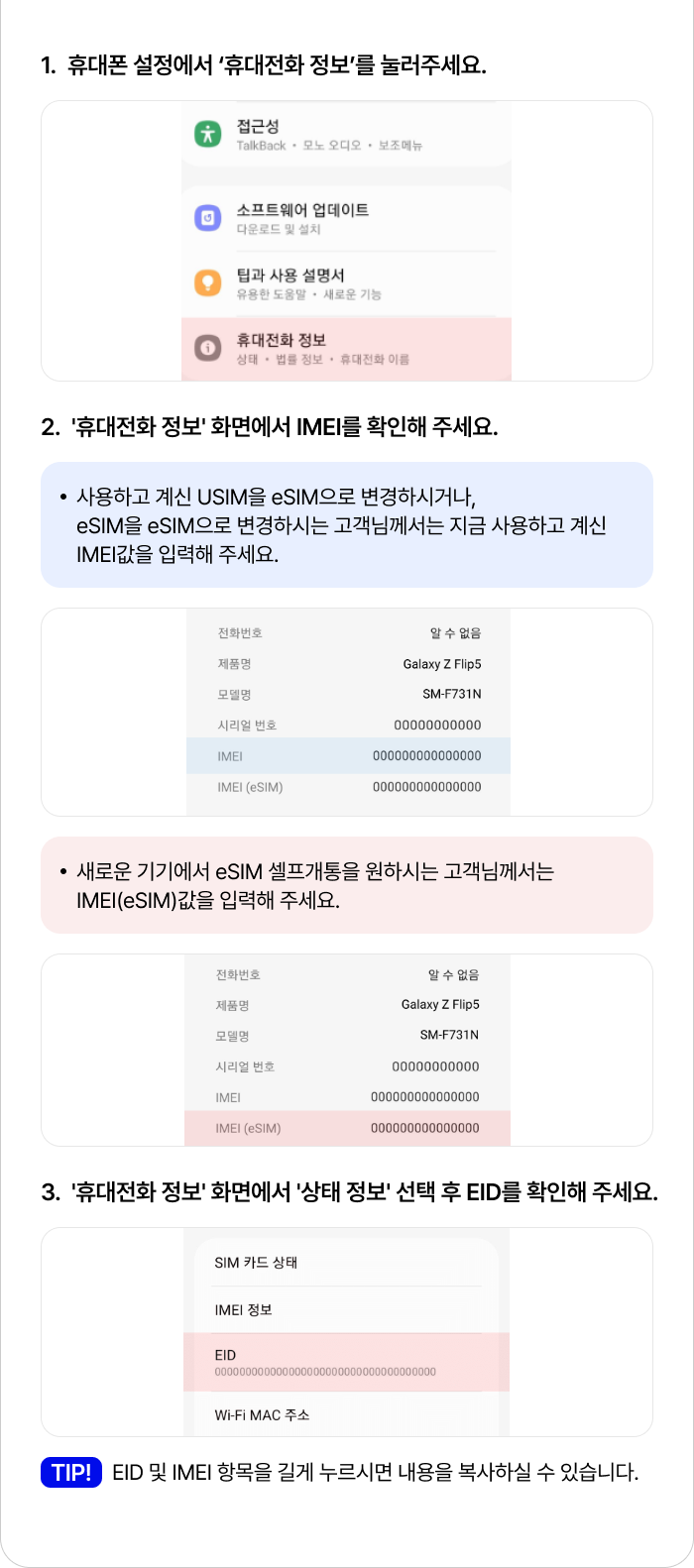
- 휴대폰 설정에서 ‘휴대전화 정보’를 눌러주세요.
- '휴대전화 정보' 화면에서 IMEI를 확인해 주세요.
- 사용하고 계신 USIM을 eSIM으로 변경하시거나, eSIM을 eSIM으로 변경하시는 고객님께서는 지금 사용하고 계신 IMEI값을 입력해 주세요.
- 새로운 기기에서 eSIM 셀프개통을 원하시는 고객님께서는 IMEI(eSIM)값을 입력해 주세요.
- '휴대전화 정보' 화면에서 '상태 정보' 선택 후 EID를 확인해 주세요.
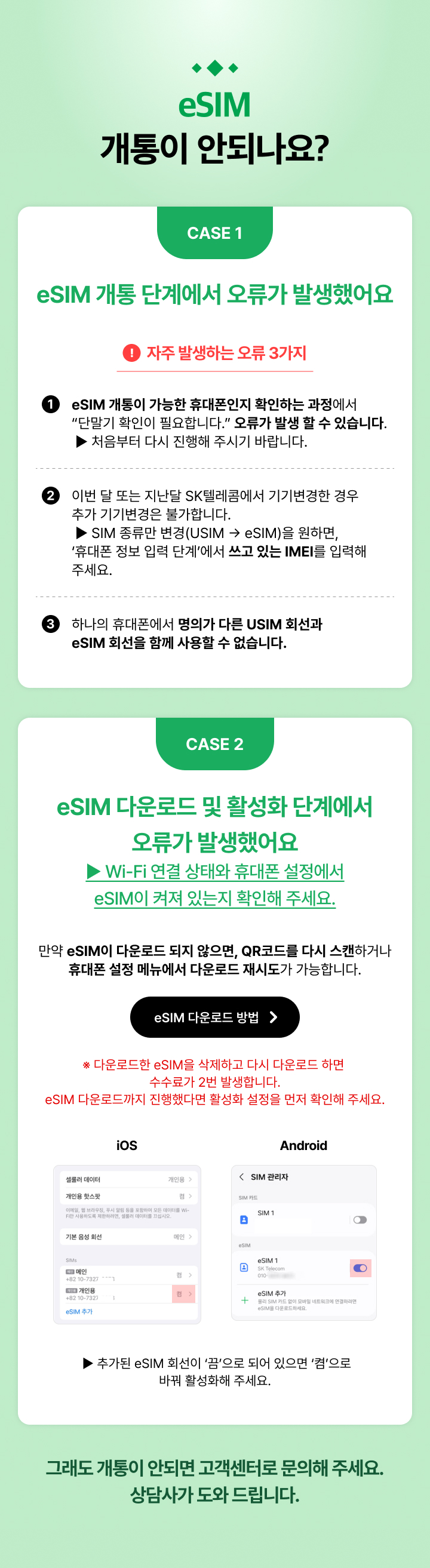
eSIM 개통이 안되나요?
CASE 1 eSIM 개통 단계에서 오류가 발생했어요
자주 발생하는 오류 3가지- eSIM 개통이 가능한 휴대폰인지 확인하는 과정에서 “단말기 확인이 필요합니다.” 오류가 발생 할 수 있습니다. ▶ 처음부터 다시 진행해 주시기 바랍니다.
- 이번 달 또는 지난달 SK텔레콤에서 기기변경한 경우 추가 기기변경은 불가합니다. ▶ SIM 종류만 변경(USIM → eSIM)을 원하면, ‘휴대폰 정보 입력 단계’에서 쓰고 있는 IMEI를 입력해 주세요.
- 하나의 휴대폰에서 명의가 다른 USIM 회선과 eSIM 회선을 함께 사용할 수 없습니다.
CASE 2 eSIM 다운로드 및 활성화 단계에서 오류가 발생했어요 ▶ Wi-Fi 연결 상태와 휴대폰 설정에서 eSIM이 켜져 있는지 확인해 주세요.
만약 eSIM이 다운로드 되지 않으면, QR코드를 다시 스캔하거나 휴대폰 설정 메뉴에서 다운로드 재시도가 가능합니다.
※ 다운로드한 eSIM을 삭제하고 다시 다운로드 하면 수수료가 2번 발생합니다. eSIM 다운로드까지 진행했다면 활성화 설정을 먼저 확인해 주세요.▶ 추가된 eSIM 회선이 ‘끔’으로 되어 있으면 ‘켬’으로 바꿔 활성화해 주세요.
그래도 개통이 안되면 고객센터로 문의해 주세요. 상담사가 도와 드립니다.
eSIM 다운로드 방법
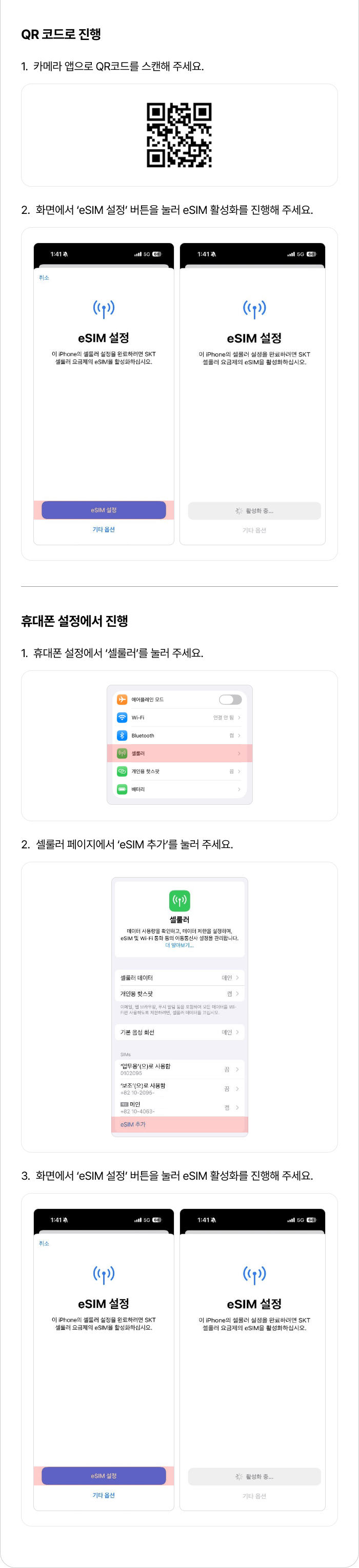
QR 코드로 진행
- 카메라 앱으로 QR코드를 스캔해 주세요.
- 화면에서 ‘eSIM 설정’ 버튼을 눌러 eSIM 활성화를 진행해 주세요.
휴대폰 설정에서 진행
- 휴대폰 설정에서 ‘셀룰러’를 눌러 주세요.
- 셀룰러 페이지에서 ‘eSIM 추가’를 눌러 주세요.
- 화면에서 ‘eSIM 설정’ 버튼을 눌러 eSIM 활성화를 진행해 주세요.
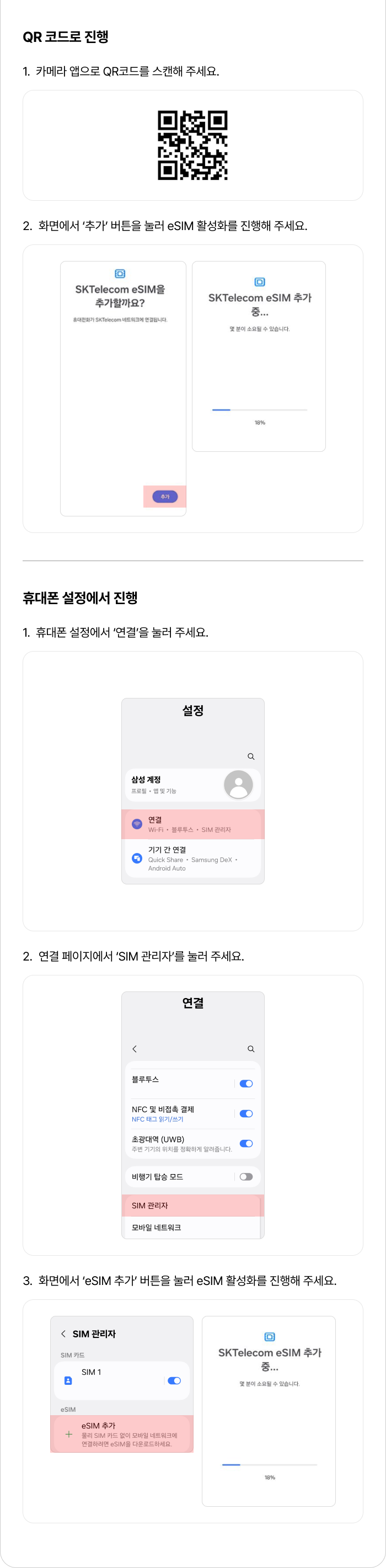
QR 코드로 진행
- 카메라 앱으로 QR코드를 스캔해 주세요.
- 화면에서 ‘추가’ 버튼을 눌러 eSIM 활성화를 진행해 주세요.
휴대폰 설정에서 진행
- 휴대폰 설정에서 ‘연결’을 눌러 주세요.
- 연결 페이지에서 ‘SIM 관리자’를 눌러 주세요.
- 화면에서 ‘eSIM 추가’ 버튼을 눌러 eSIM 활성화를 진행해 주세요.